1. Quick Start
ACal API(en-US)
  • Quick Start
    • Overview
  • 1.Accounts
    • Login
      POST
    • Logout
      POST
  • 2.DUT
    • Query DUTs matching conditions
      POST
    • Get DUT by ID
      POST
    • Query count of DUTs matching conditions
      POST
    • Batch save or update DUT information
      POST
    • Save or update DUT information
      POST
    • Delete DUT
      POST
  • 3.Test Records
    • 3.1.KeyValue
      • Get unsynchronized record compatible message list (XML or export JSON)
      • Query calibration record compatible message list matching conditions (XML or export JSON)
      • Query original record compatible message list JSON data by DUT number ID
      • Query original record compatible message list JSON data
      • Query all records under the same task by record number (XML or export JSON)
    • 3.2.ExcelFile
      • Generate original record in preset Excel format
      • Generate original record in preset Excel format
      • Get original record in custom Excel format
    • 3.3.PdfFile
      • Generate original record in preset PDF format
      • Generate original record in preset PDF format (by ID)
      • Get original record in custom PDF format
    • 3.4.Object
      • Get unsynchronized record list
      • Query calibration records matching conditions
      • Get data
    • Get count of unsynchronized records
      POST
    • Update data sync status
      POST
    • Query count of DUTs matching conditions
      POST
    • Query original record header information matching conditions
      POST
    • Delete data
      POST
    • Update record data
      POST
  • 4.Certificates
    • 4.1.KeyValue
      • Get unsynchronized certificate compatible message list
      • Multi-condition query certificate compatible message list
      • Query certificate compatible message list by ID
    • 4.2.ExcelFile
      • Get calibration certificate in preset Excel format
      • Get calibration certificate Excel data by ID
      • Get calibration certificate in custom Excel format
    • 4.3.PdfFile
      • Get calibration certificate in preset PDF format
      • Get calibration certificate PDF data by ID
      • Get calibration certificate in custom PDF format
    • 4.4.Object
      • Get unsynchronized calibration certificate data
      • Query calibration certificate data matching conditions
      • Get calibration certificate data by ID
    • Get count of unsynchronized calibration certificates
      POST
    • Update data sync status
      POST
    • Query count of calibration certificates matching conditions
      POST
    • Delete calibration certificate data
      POST
    • Update certificate data
      POST
  • 5.References
    • Query DUTs matching conditions
    • Get DUT by ID
    • Query count of DUTs matching conditions
    • Query standard instrument device types (from SystemDevices table)
    • Save or update DUT information
    • Delete DUT information
  • 6.Others
    • 6.1.Templates
      • Get user certificate/record template
    • 6.2.Report
      • Get record report
      • Get record report
      • Get record report count
  1. Quick Start

Overview

1.接口简介#

1.1编写目的#

本接口规范旨在满足客户业务系统从ACal检定/校准系统软件中读写业务数据的需要,包括被检器具、标准器具、原始检测记录、检测证书。

1.2读者对象#

本文档的读者对象是计量业务系统的软件开发人员。

1.3适用范围#

该接口规范适用于ACal网络版和ACal专业版软件。
使用ACal软件的电脑数量多于1台时,建议与ACal网络版的中心数据库进行中心到中心的一次性对接。

1.4接口协议#

客户接口采用HTTP POST通讯接口,可以使用几乎任何客户端和任何编程语言与ACal的客户接口进行交互。

1.5编码规范#

编码统一使用UTF-8。

1.6报文格式#

统一使用Json格式。

2.准备工作#

2.1安装ACal软件#

部署接口服务前,请先安装ACal软件,如果是ACal网络版,请在服务器上同时安装“ACal服务器管理软件”和“ACal检定/校准系统软件”。
若无正式版软件,可打开以下链接获取专业版试用安装包:
'https://www.constgroup.com/xiazai/ACal.cshtml'
如版本过低(1.5.7876及以上版本),请下载并安装软件最新升级包:
'https://www.constgroup.com/xiazai/ACal.cshtml'
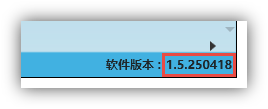
查看软件版本的方法:客户端主界面右下角状态栏。
ACal version

2.2安装接口服务#

软件默认没有启用API接口服务,需要用户手动安装。
操作方法:运行ACal软件安装目录下APIServiceManager.exe,弹出登录窗口,输入密码"api",进入主界面。
软件配置中显示本机已安装ACal的软件版本、安装位置、数据库位置及数据库名称。用户依次点击"Install"和"Start "按钮完成服务部署工作。
说明:服务安装完成后,以后每次开机时自动启动服务,无需每次手动启动。
注意:若Windows 8以下操作系统无法运行接口服务程序,请先下载并安装.NET Framework4.5.1或以上版本。
接口测试:
点击"Test"按钮,自动在浏览器打开Swagger。

2.3典型对接流程#

流程说明:
进入业务平台的“任务/计划管理”模块,选择待检测的任务,新增“下载”按钮,调用ACal软件的API接口下发待检器具信息。
进入ACal校准界面,选择待检器具,执行检测并产生检测结果。
进入业务平台的“任务/计划管理”模块,业务平台调用ACal软件的API接口获取检测数据。
完成系统对接后,证书的生成与管理由业务平台负责,因此,开发检测数据的对接通常只关注“原始记录接口”即可。

2.4检测数据接口选型#

在开发检测数据接口前,请根据业务系统的特点选型接口:
序号数据类型适用业务系统说明
1字典数据提供在线编制证书功能 编制证书时先选择类似Excel表单的模板再录入检测数据。5.2 检测数据接口 启用“自动保存文本格式的检定数据” 打开客户端,启用“自动保存文本格式的检定数据”,并设置数据格式为【Json】,如下图。【保存设置】以后产生的检校记录,将附带用于系统对接的JSON格式字段值。
2Excel文件支持上传离线证书文件5.3
3结构化数据具备结构化建模的高级业务系统5.4

接口身份验证#

3.1验证模式配置#

ACal可配置两种身份验证模式:
无验证模式:直接调用具体API接口,无需验证接口调用者身份。
身份验证模式:首次访问业务接口前,需要使用ACal的账号和密码登录验证身份。
操作方法:运行ACal软件安装目录下APIServiceManager.exe,点击“Config”按钮。
接口服务默认开启身份验证模式,若需要关闭请按下图操作:
补图。

3.2身份验证模式#

首次访问业务接口前,需要使用ACal软件的账号和密码进行登录验证身份,验证成功后会返回一个ApiKey,超时时间为20分钟。
请求地址'http://127.0.0.1:8600/ACal/AccountService/Login'
请求BODY{ "AccountID":"admin", "Password": "admin" }
返回值{ "StatusCode": 0, "AccountID":"admin", "AccountName":"管理员", "ApiKey": "7db82f63-ef7a-4c7c-81b5-1bf4698b3701" }
说明1. 若身份认证成功,StatusCode为0,并返回ApiKey 2. 若身份认证失败,StatusCode为101,表示非法的账号,StatusCode为102,表示账号或密码错误
在调用业务接口时,需要在请求Header中增加一个ApiKey属性,一方面验证登录身份,另一方面验证用户是否具有接口的访问权限,接口访问权限取决于登录账号拥有的操作权限。
请求地址'http://127.0.0.1:8600/ACal/xxx/xxx'
请求HeaderApiKey=7db82f63-ef7a-4c7c-81b5-1bf4698b3701
请求BODY忽略
返回值{ "StatusCode": 0, …… }
说明若ApiKey非法或过期,StatusCode=2
在Swagger中验证身份的方法:
1.
点击“Authorize”按钮
2.
在弹窗value文本框中输入调用Login接口返回的ApiKey
3.
点击弹窗中的“Authorize”按钮
接口操作结束后,调用登出接口退出会话。
请求地址http://127.0.0.1:8600/ACal/AccountService/Logout
请求HeaderApiKey=7db82f63-ef7a-4c7c-81b5-1bf4698b3701
请求BODY无
返回值{ "StatusCode": 0, }
Modified at 2026-08-26 05:34:20
Next
Login
Built with